اضافه کردن برنامه جدید به تلویزیون هوشمند
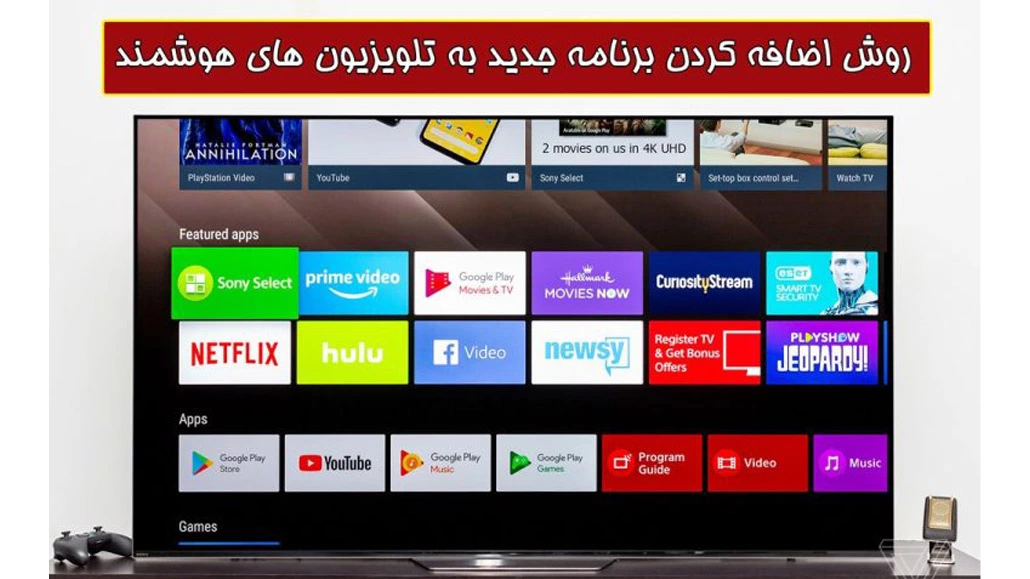
تلویزیون هوشمند و نصب برنامههای اضافی
تلویزیونهای هوشمند در حال حاضر با دسترسی به اینترنت به شما اجازه میدهند که برنامههای مورد علاقه خود را دانلود و نصب کنید. این برنامهها شامل (Netflix ،Youtube ،Pandora ،Twitter Ebay ،Facebook و برنامههای دیگر) هستند. بیشتر تلویزیونهای هوشمند با برنامههای از پیش نصب شده به بازار عرضه میشوند. و اگر تلویزیون هوشمند شما از برندهای سامسونگ، ال جی و سونی است این آموزش را از دست ندهید. ما در این مطلب، به شما اضافه کردن برنامه جدید به تلویزیون هوشمند را آموزش میدهیم، پس در ادامه با سلام بابا همراه باشید.
اضافه کرد برنامه جدید به تلویزیون های هوشمند سامسونگ
1- تلویزیون را روشن کنید سپس بررسی کنید که تلویزیون سامسونگ هوشمند شما به یک اینترنت بی سیم یا یک اینترنت سیمی متصل باشد چراکه برای نصب و اضافه کردن برنامههای جدید یک اتصال اینترنتی لازم است.
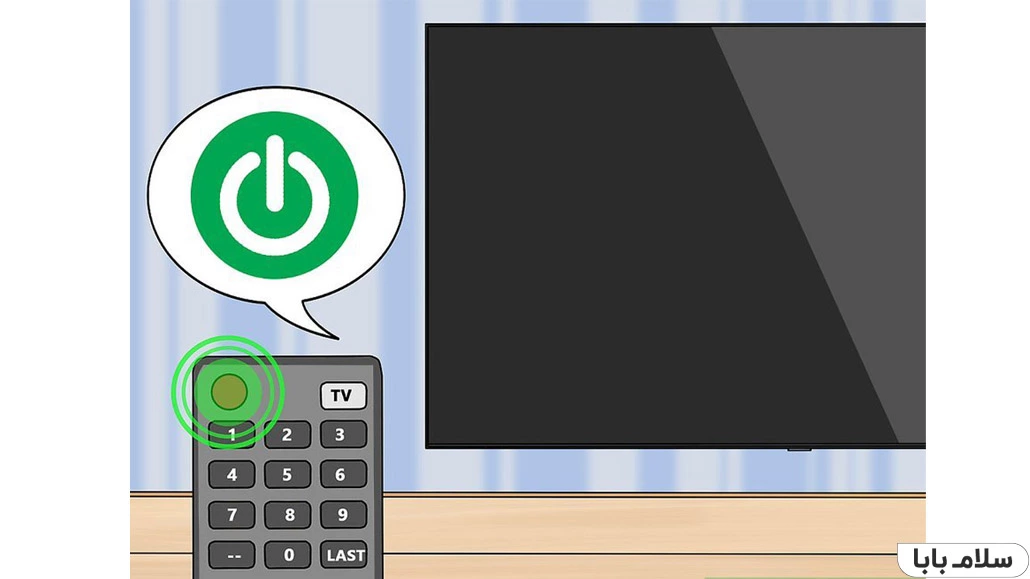
2- دکمه Home را روی ریموت فشار بدهید. توجه داشته باشید که این دکمه در برخی مدلها تصویر یک خانه رویآن است.
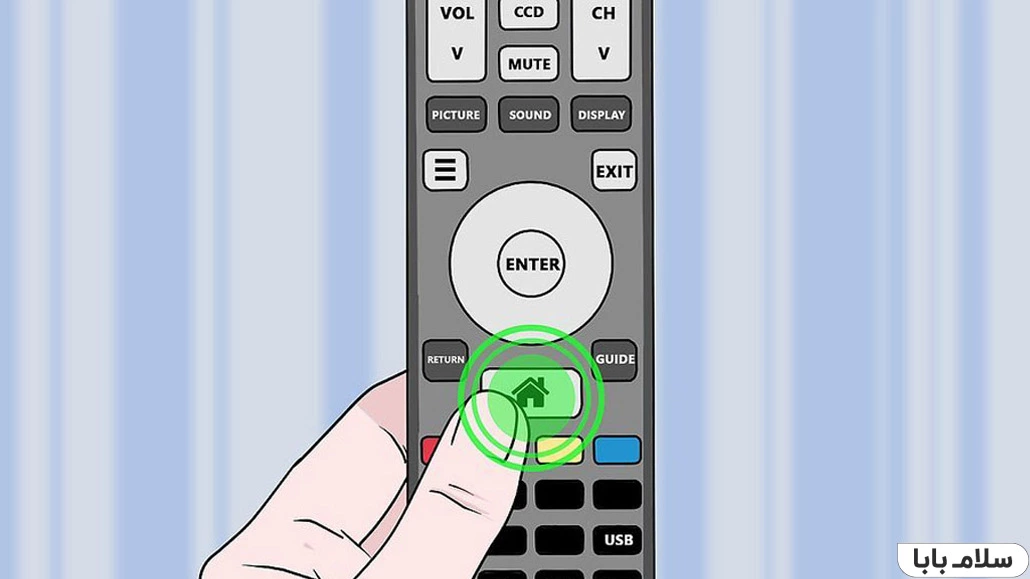
3- حالا گزینه APPS را انتخاب کنید و سپس دکمه Select را فشار بدهید. (شما میتوانید از دکمههای پیمایشی روی ریموت برای رفتن به چپ و راست یا بالا و پایین استفاده کنید و گزینه مورد نظرتان را انتخاب کنید و سپس دکمه Select را فشار دهید).
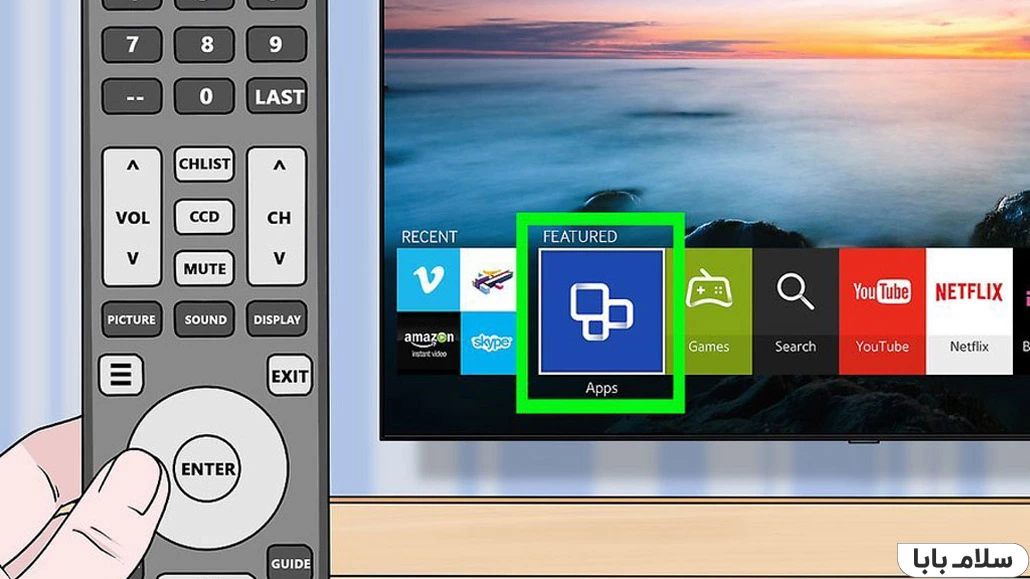
4- دسته بندی مورد نظرتان را انتخاب کنید. در بالای صفحه تلویزیون، دستهبندیهایی با عنوان جدیدترینها یا محبوب ترینها وجود دارد و همچنین یک برگه جستجو در گوشه سمت راست بالای صفحه موجود است.
- شما می توانید از برگه جستجو برای جستجوی برنامهها بر اساس نام هم استفاده کنید.
5- یکی از برنامههایی را که میخواهید دانلود کنید، انتخاب کنید (روی آن کلیک کنید). انجام این کار شما را به صفحه برنامه میبرد.
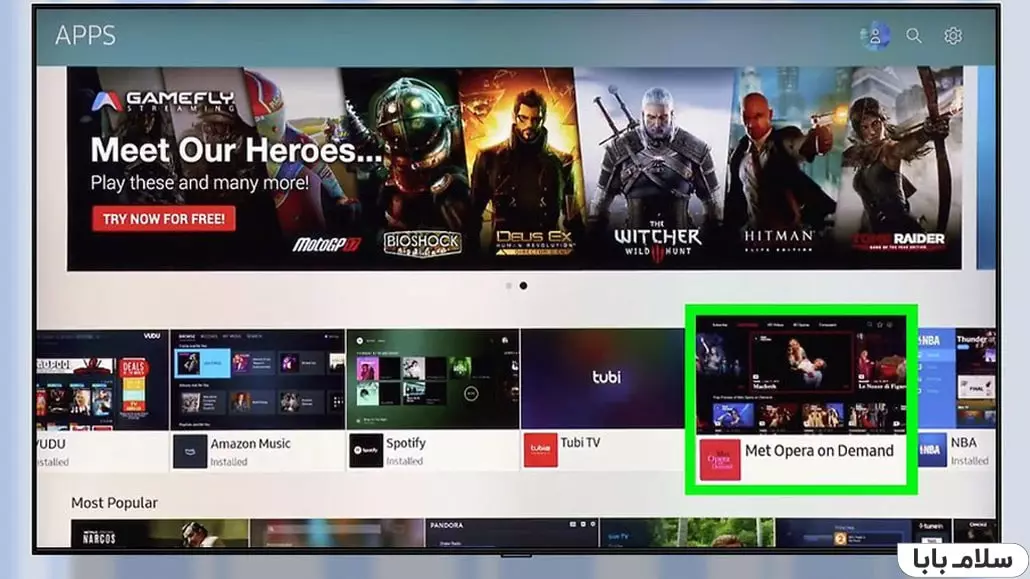
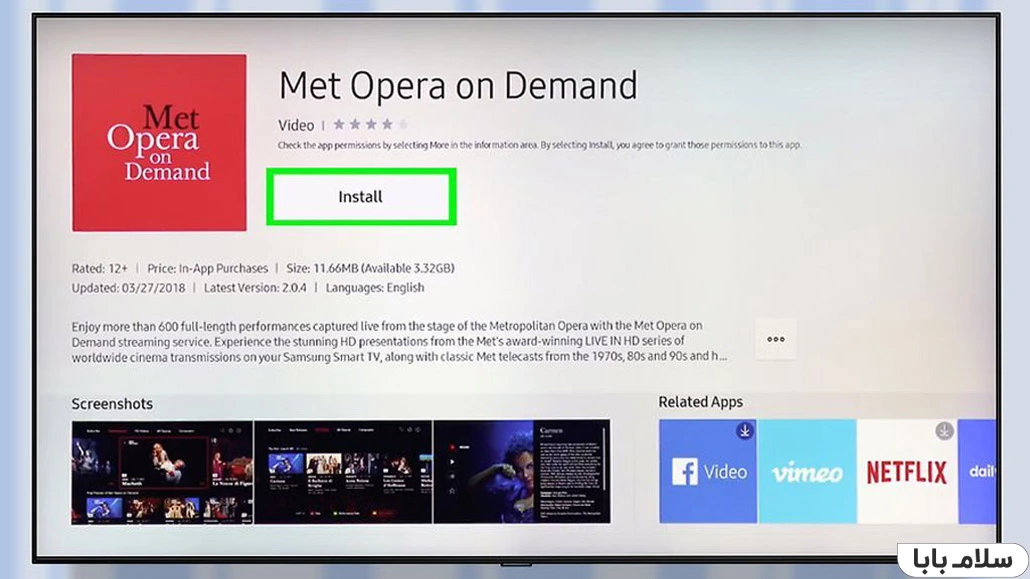
6- حالا روی گزینه Install کلیک کنید. این دکمه زیر اسم برنامه است و زمانی که نصب را انتخاب میکنید، برنامه شروع به دانلود میکند.
- اگر برنامه رایگان نیست پس قیمت آن را بررسی کنید و سپس هزینه آن را پرداخت کنید.
- زمانی که دانلود برنامه تمام شد به شما پیغام میدهد که میخواهید آن را باز کنید یا بعداً باز می کنید.
برای دیدن مدل های مختلف تلویزیون سامسونگ و قیمت تلویزیون سامسونگ به لینک زیر مراجعه کنید.
اضافه کرد برنامه جدید به تلویزیون هوشمند ال جی
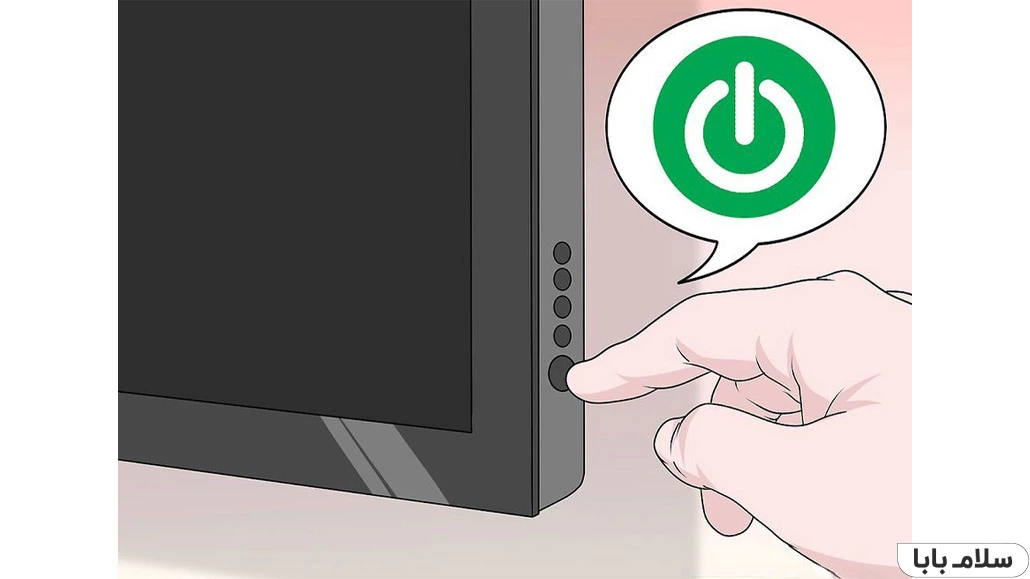
1- تلویزیون را روشن کنید و سپس بررسی کنید که تلویزیون هوشمند ال جی شما به یک اینترنت بی سیم یا یک اینترنت سیمی متصل باشد، زیرا برای نصب و اضافه کردن برنامههای جدید به یک اتصال اینترنت نیاز دارید.
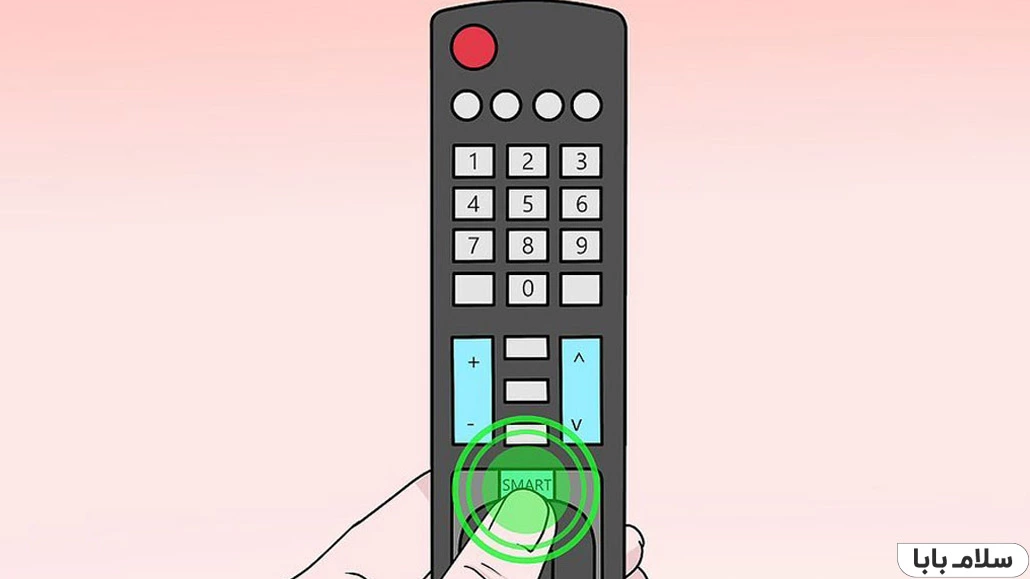
2- دکمه SMART را روی ریموت فشار دهید. با این کار شما به صفحه اصلی منتقل میشوید.
3- آیکون profile را انتخاب کنید، نماد ایم آیکون به شکل یک شخص در گوشه سمت راست بالای صفحه است.
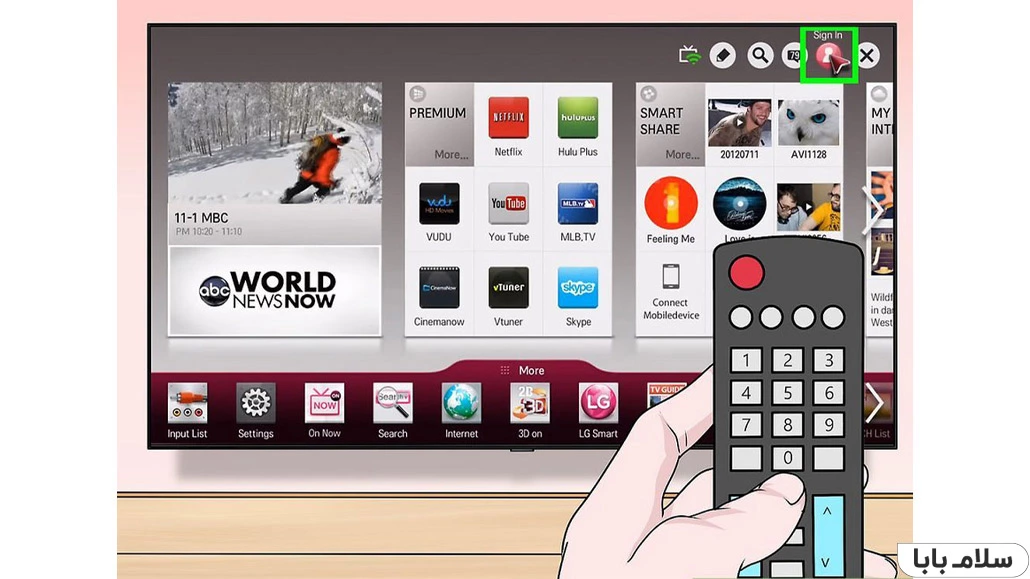
4- اطلاعات مربوط به حساب کاربری خود را وارد کنید و Sign In را انتخاب کنید. جزئیات حساب شما شامل آدرس ایمیل و رمز عبور شما میشود.
5- اسکرول روی ریموت را به طرف بالا بکشید. این کار باعث میشود که صفحه اصلی به سمت راست حرکت کند، به شما اجازه میدهد که دستهبندیهایی مختلف از برنامهها را مشاهده کنید.
6- دسته بندی مورد نظرتان را انتخاب کنید. در صفحه اصلی، کارتهای متعدد با نامهای دسته (به عنوان مثال، GAME WORLD) در گوشههای سمت چپ وجود دارد؛ انتخاب یک دسته به شما اجازه میدهد برنامههای مربوطه را مشاهده کنید.
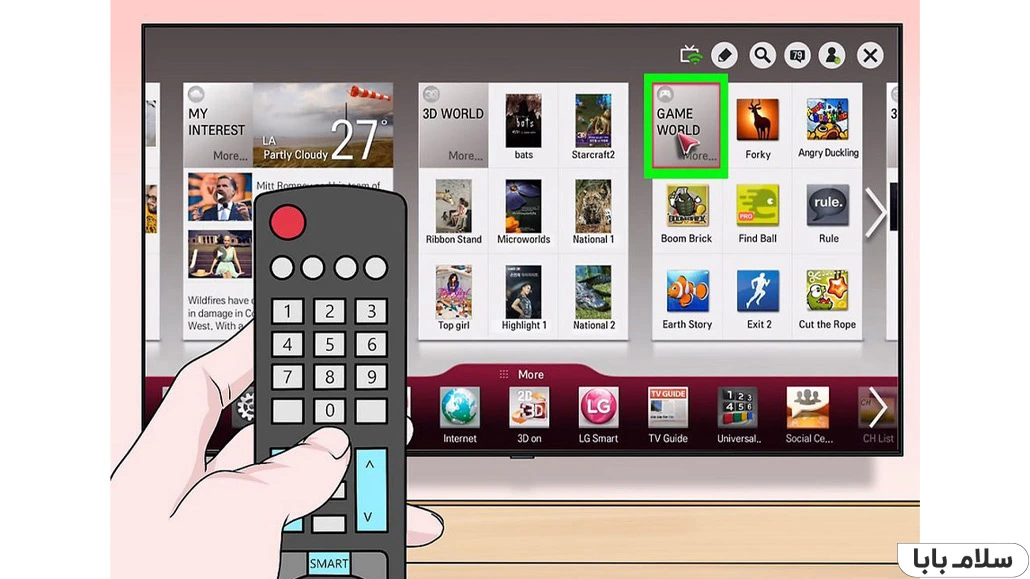
7- برنامهای را که میخواهید دانلود کنید را انتخاب کنید، سپس روی آن کلیک کنید. انجام این کار شما را به صفحه برنامه میبرد.
8- گزینه Install انتخاب کنید، این دکمه درست زیر عنوان برنامه است.
- اگر برنامه رایگان نیست پس قیمت آن را بررسی کنید و سپس هزینه آن را پرداخت کنید.
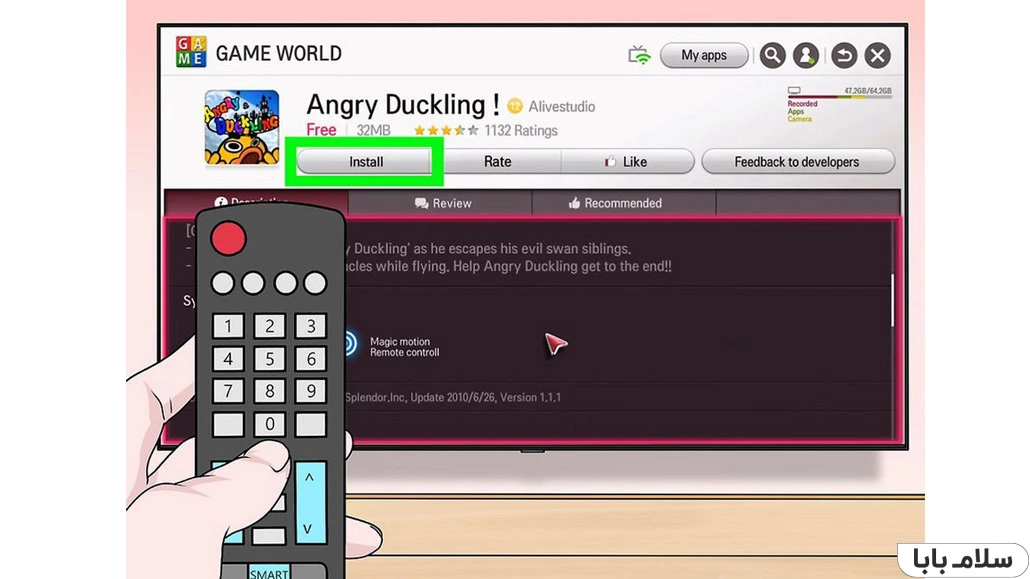
9- برای تأیید OK را انتخاب کنید، سپس شروع به نصب برنامه خواهد کرد. پس از اتمام دانلود، شما می توانید Launch را انتخاب کنید تا برنامه برای شما باز شود.
برای دیدن مدل های مختلف تلویزیون ال جی و قیمت تلویزیون ال جی به لینک زیر مراجعه کنید.
اضافه کرد برنامه جدید به تلویزیون هوشمند سونی
1- تلویزیون را روشن کنید سپس باید بررسی کنید که تلویزیون سونی هوشمند شما به یک اینترنت بی سیم یا یک اینترنت سیمی متصل باشه چراکه برای نصب و اضافه کردن برنامههای جدید یک اتصال اینترنتی لازم است.
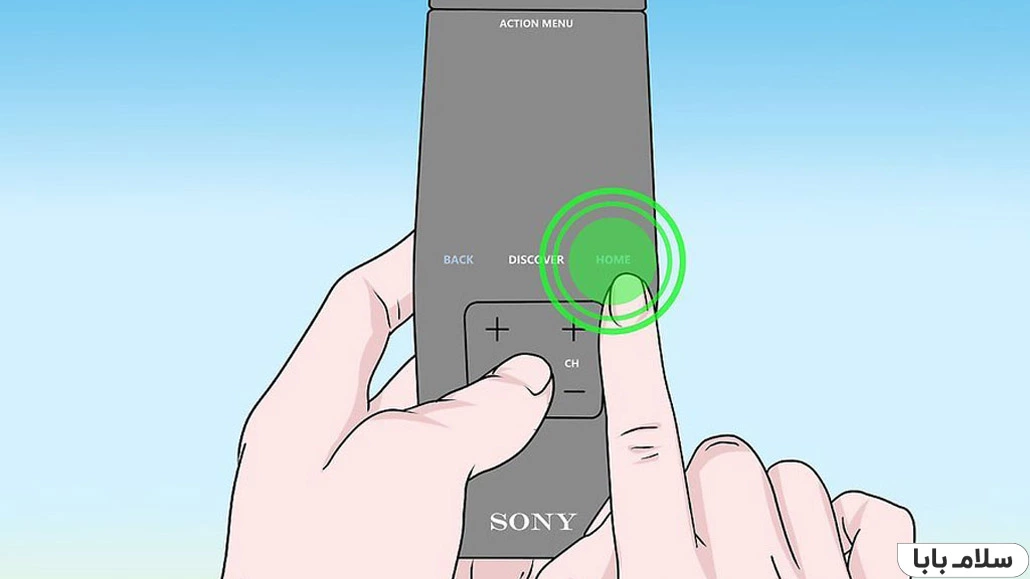
2- دکمه HOME را روی ریموت فشار دهید تا به صفحه اصلی تلویزیون بروید.
3- با استفاده از اسکرول، به بخش “Apps” بروید (این کار را با کشیدن سطح لمسی روی ریموت انجام دهید).
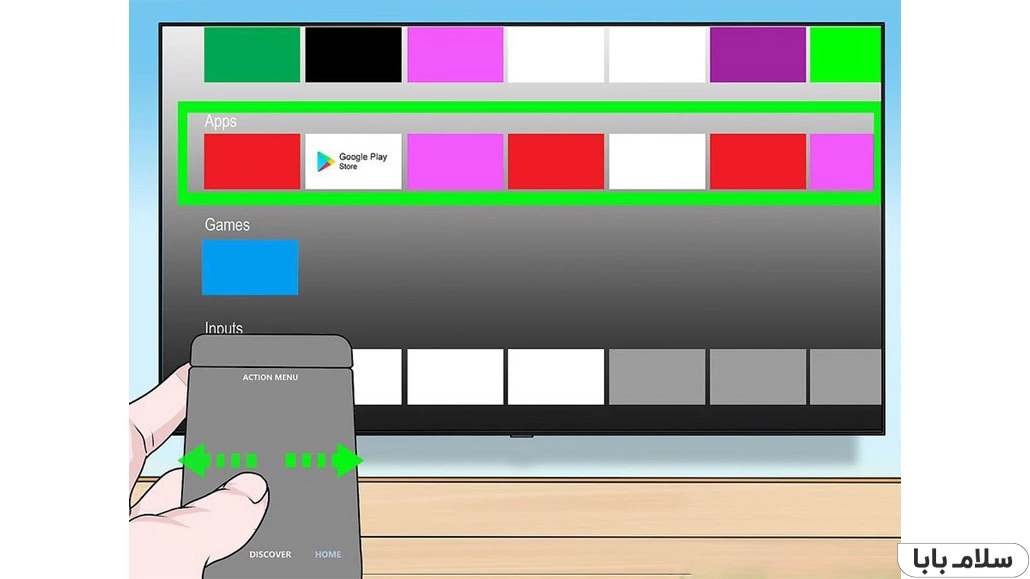
4- گزینه Store را انتخاب کرده و روی صفحه لمسی ریموت ضربه بزنید. آیکون فروشگاه رنگارنگ Google Play در قسمت سمت چپ بخش “Apps” است.
5- مرور برنامهها (Browse for apps)، شما میتوانید به سمت راست بروید و تب برنامههای سرگرمی را ببینید یا به سمت پایین بروید و بازیهای تلویزیونی را ببینید.
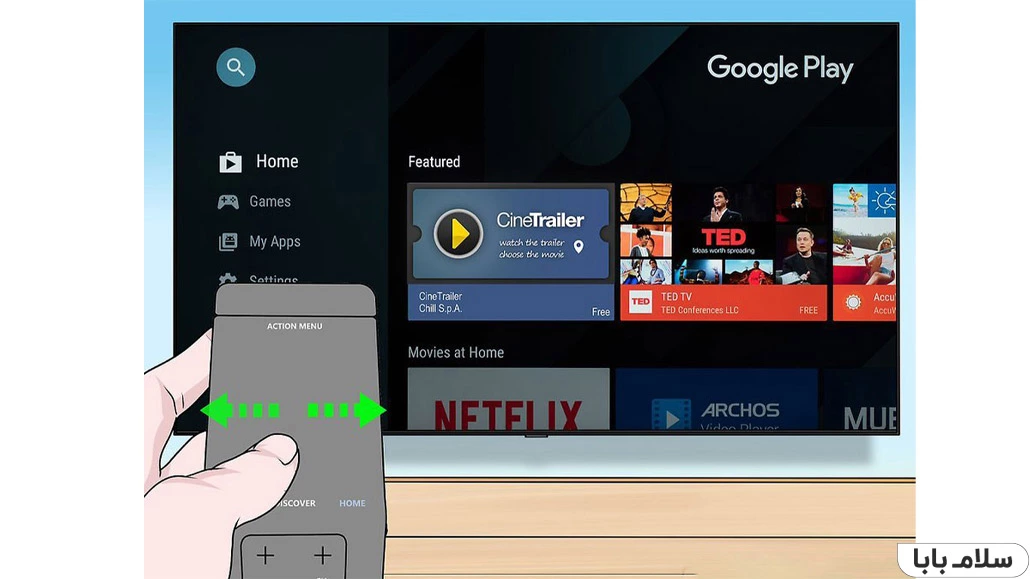
6- برنامهای را که میخواهید دانلود کنید، انتخاب کنید و سپس روی پد لمسی ریموت ضربه بزنید. انجام این کار شما را به صفحه برنامه میبرد.
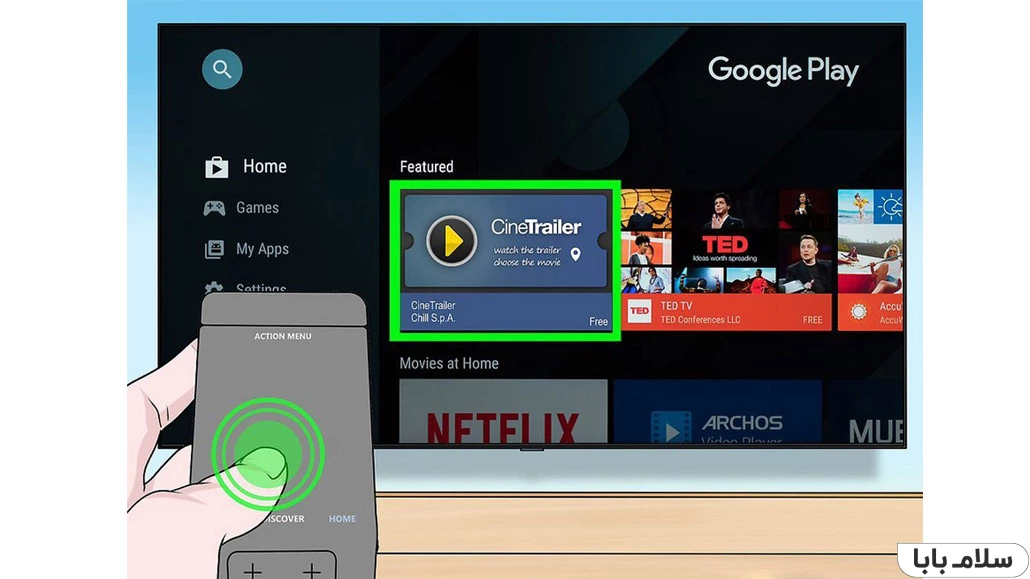
7- گزینه INSTALL را انتخاب کرده و روی پد کمسی ریموت ضربه بزنید، این گزینه دقیقا زیر اسم برنامه است.
- اگر برنامه رایگان نباشه قیمت آن را میتوانید بررسی کنید.
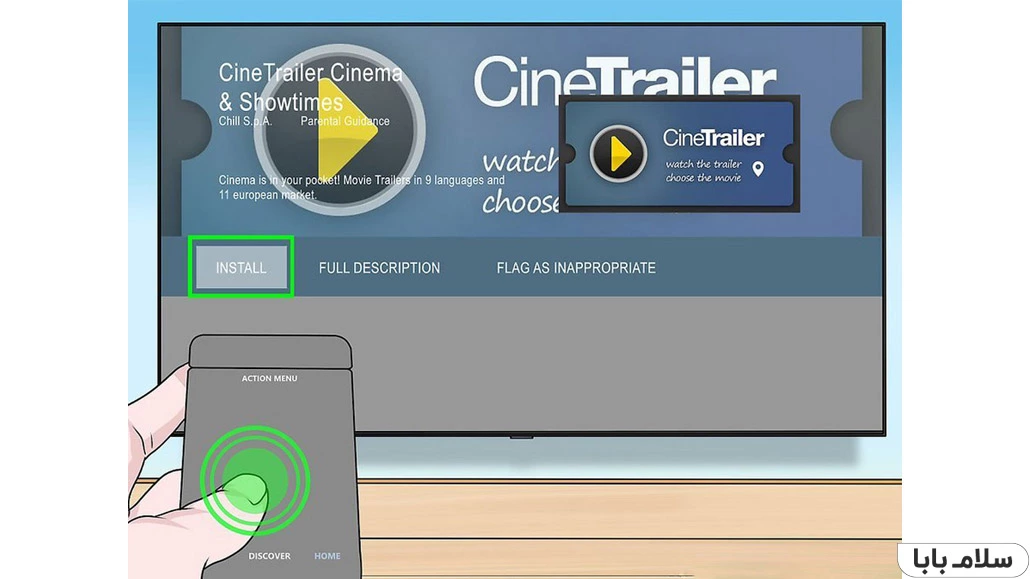
8- گزینه ACCEPT را انتخاب کنید، این گزینه در سمت راست صفحه نمایش است. انتخاب این مورد باعث میشود دانلود برنامه در تلویزیون شما شروع شود. هنگامی که این پروسه به پایان میرسد، شما میتوانید OPEN را انتخاب کنید و مستقیم به برنامه بروید.
برای دیدن مدل های مختلف تلویزیون سونی و قیمت تلویزیون سونی به لینک زیر مراجعه کنید.
با سلام،LG nano80.
سلام دوستان من یک تلویزیون Lg nano86 2021 خریدم اینترنت مشکلی نداره ، وب هم به راحتی کار میکنه اما وقتی میخوام وارد apps بشم یا اکانت ال جی بسازم و لاگین بشم ارور میده ممنون میشم راهنمایی کنید.
سلام و عرض ادب
یک مطلب به صورت جداگانه جهت رفع مشکل ذکر شده در تلویزیونهای ال جی به رشته تحریر درآمده که جهت کسب اطلاعات تکمیلی میتوانید روی لینک زیر کلیک کنید:
https://www.salambaba.blog/67760/lg-eror-101/
با سلام و تشکر فراوان
سایت تلوبیون خدمات خود را برای تلویزیونهای با سیستم عامل آندروید ارائه میدهد
ما تلویزیون LG WebOS مدل lg55 داریم که سیستم عامل آن WebOS میباشد چگونه میتوان نسخه وب تلوبیون را پیدا و فعال کنیم
و از امکانات تلوبیون استفاده کرد
سلام و درود
برای تست نسخه وب از مرورگر تلویزیون استفاده کنید ولی اگر تمایل به اتسفاده از این موارد دارید میتونید نسبت به خرید یک اندروید باکس اقدام کنید تا به این موارد به آسانی دسترسی داشته باشید
سلام و درود تلویزیون من ال جی مدل LA74 ، میخواستم برنامهی GLwiz و فیلمو و نماوآ را نصب کنم لطفآ راهمنای کنید با تشکر از لطفتون
سلام.خسته نباشید.و تشکر زیاد بابت وقتی که برای ما میزارید.
استاد بنده یه تلویزیون سامسونگ سری ۷ ۶۵ اینچ خریدم.که سیستم عاملش تایزن هست.ایا میشه اون رو به اندروید تبدیل کرد.
ممنونم😘🙏
سلام و درود
میتونید از طریق شمارههای موجود جهت ارتباط با کارشناسان ما استفاده کنید و نسبت به خرید اندروید باکس اقدام کنید.
سلام وقت بخیر
گوگل پلی فیلتر هست
نمیتونم برای تلوزیون هوشمندم ام ایکس پلیر رو از طریق گوگل پلی خود تلوزیون دانلود کنم
لطفا راهنماییم کنین.
ممنون
مدل تلوزیونsony x85k 55inch
سلام وقت بخیر
لطفا در مورد استفاده از مرورگر در تلویزیون ایوولی ۶۰۰ توضیح بدین،با مرورگر خودش نمیشه وارد سایت شد ،آیا روش یا تنظیمات خاصی نیاز هست؟
سلام ، evvoli r4 خریدم ولی منتظر راهنمایی برا برنامه هستم ، فیلمو نماوا و یا مثال این ، نمیدونم چطوری میشه انجام داد ، ممنون میشم اگر راهنمایی کنید !!!!
سلام خسته نباشید من تلویزیون Evvie هوشمند گرفتم ولی متأسفانه هر برنامه ای که داره از دسترس خارجه باید چیکار کنم برنامه های مثل فیلمو برنامه های ایرانی نصب کنم
سلام..تلویزیون من سونی KDL_50W660Fهست گوگل پلی ندارد چطور میتونم نصب کنم…ممنون
سلام و عرض ادب، با عرض پوزش به دلیل تاخیر در پاسخگویی.
تلویزیون Sony KDL-50W660F یک مدل Smart TV (ویندوز/اندروید تیوی کامل) نیست و به همین دلیل Google Play Store ندارد و قابل نصب هم نیست؛ چون گوگلپلی فقط روی تلویزیونهای Android TV واقعی قابل ارائه است و این مدل از سیستم عامل سادهتر سونی (Sony Smart TV / Linux-based) استفاده میکند. بنابراین نمیتوانید گوگلپلی را به آن اضافه کنید، اما در عوض میتوانید از برنامههای داخلی تلویزیون مثل YouTube و مرورگر استفاده کنید یا اگر نیاز به اپلیکیشنهای بیشتر دارید، تنها راه استفاده از یک دستگاه جدا مثل Android Box یا Chromecast است که به تلویزیون وصل میشود و امکان نصب گوگلپلی را فراهم میکند. موفق باشید
سلام تلویزیون ما سام سرویس یا الکترونیک که اسمارت وی هست و اندروید
تو برنامه هاش گوگل پلی داره نصب کردم و حالا میخوام جیمیل بدم که بتونم ازگوگل پلی استفاده کنم هرچی جیمیل میدم برای ورود به سیستم اکانت میگه مشکلی پیش آمد و نمیتونم که اکانت برای گوگل پلی بسازم که بتونم از گوگل پلی دانلود کنم
ممنون میشم راهنمایی کنین چکار کنم که اکانت برای گوگل پلی بسازم تا دانلود کنم
سلام و درود از صبوری شما ممنونیم، بابت تأخیر در پاسخگویی عذرخواهی میکنیم. به دلیل تعداد بالای کامنتها، پاسخ دادن به همه عزیزان کمی زمانبر شده است.
این خطای «مشکلی پیش آمد» در ورود جیمیل به گوگلپلی تلویزیونهای اندرویدی معمولاً به خاطر مشکل اینترنت، تنظیم نبودن تاریخ و ساعت، یا باگ سرویسهای گوگل است و نه خود اکانت؛ اول مطمئن شوید اینترنت تلویزیون وصل و پایدار است، سپس وارد تنظیمات شده و Date & Time را روی حالت Automatic بگذارید، بعد تلویزیون را یکبار خاموش/روشن کنید و دوباره تلاش کنید، اگر درست نشد از مسیر Settings → Apps کش و دیتای Google Play Store و Google Services را پاک کنید و دوباره ورود را امتحان کنید، همچنین اگر امکان دارد یکبار اکانت گوگل را از تلویزیون حذف و دوباره اضافه کنید و در نهایت اگر باز هم مشکل باقی بود، آپدیت بودن سیستم عامل تلویزیون را بررسی کنید چون نسخههای قدیمی اندروید تیوی گاهی با ورود گوگل مشکل دارند. با تشکر